ممکن است این مشکل برای شما نیز پیش آمده باشد که بر اثر اشتباهی CD تان بسوزد ، در این صورت ممکن است سی دی را بشکنید و یا دور بندازید! اما دست نگه دارید ، قصد داریم ترفندی را به شما معرفی کنیم که با استفاده از آن میتوانید از این سی دی سوخته استفاده کنید و بر روی آن اطلاعات بریزید.
بدین منظور شما نیاز به نسخه 6 نرم افزار Nero دارید.
سی دی سوخته خود را در رایتر قرار بدهید حال نحوه رایت را دوباره DATA انتخاب کنید و فایلهایی را که قرار هست رایت کنید را مجددا ADD کنید.
در این حالت رایتر از شما سی دی سوخته را قبول می کند و لازم نیست سی دی خام درون رایتر قرار بدهید.
دقت کنید که حتما قبل از ADD کردن فایلها باید بدانید که چه مقدار فضای خالی در سی دی سوخته دارید . اینرا باید از میزان پر بودن حلقه پشت CD حدس بزنیند و اگر بیشتر از حجم باقیمانده نخواهید رایت کنید یعنی اینکه این CD دیگه فقط به درد رایت فایلهای کوچیکتر میخورد.
و نکته دیگه این که سی دی را باید خود NERO سوزانده باشد نه برنامه ای ديگر.
در پایان هم اینکه برای CD های Video و Audio سوخته احتمالا جواب نخواهد داد.
ابتدا قصد داريم به معرفي چند کليد کاربردي در محيط ويندوز بپردازيم که با استفاده از آنها ميتوانيد تنها با دو کليد، يکي از برنامه هاي موجود در ويندوز را فراخواني کنيد. اين کليدها ميتوانند سرعت شما را در کار با کامپيوتر بالاتر ببرند و شما را حرفه اي تر جلوه دهند.
• شما مي توانيد با نگه داشتن کليد WINDOWS و در همان حالت که آن کليد را نگه داشته ايد کليد E را بزنيد مشاهده مي کنيد که MY COMPUTER فعال مي شود .
• با نگه داشتن کليد WINDOWS، کليد D را بزنيد مشاهده مي کنيد که SHOW DESKTOP نمايان مي شود. براي آنکه با مفهوم اين جمله آشنا شويد قبل از اجرا اين ترفند يک پنجره مانند MYCOMPUTER باز داشته باشيد. بعد از اجراي اين ترفند مي بينيد که صفحه فعال شما به صورت HIDEN قرار مي گيرد.
• با نگه داشتن کليد WIDNOWS، کليد R را بزنيد مشاهده مي کنيد که پنجره RUN در سيستم شما اجرا مي شود.
• با نگه داشتن کليد WINDOWS، کليد F را بزنيد مشاهده مي کنيد که پنجره SEARCH براي شما فعال مي شود .
• با نگه داشتن کليد WINDOWS، کليد U را بزنيد مشاهده مي کنيد که برنامه UTILITY MANAGER فعال مي شود .
• اگر همين ترفند را براي ساير کليدها امتحان کنيد خواهيد ديد که اگر برنامه اي در DESKTOP داشته باشيد که ابتداي آن با همان حرفي که شما زده ايد شروع شود اجرا مي شود.
در بخش دوم به نحوه استفاده از کيبرد براي سرعت بيشتر در انجام عملياتهايSTANDBY ، HIBERNATE ، LOGOFF ، RESTART ، SHUTDOWN و SWITCH USER مي پردازيم.
بدين منظور:
• براي SHUTDOWN:
براي SHUTDOWN نمودن سيستم با كيبرد ، ابتدا کليد WINDOWS را فشار داده و پس از نمايش منوي START حرف U انگليسي را دوبار با اندكي مكث ميزنيم. خواهيد ديد كه سيستم خاموش ميشود.
• براي RESTART:
براي RESTART نمودن سيستم با كيبرد، ابتدا کليد WINDOWS را فشار داده و پس از نمايش منوي START اين بار كليدهاي U و سپس R را با اندكي مكث بزنيد. خواهيد ديد كه سيستم RESTART ميشود.
• براي STANDBY:
براي STANDBY نمودن سيستم با كيبرد، ابتدا کليد WINDOWS را فشار داده و پس از نمايش منوي START اين بار كليدهاي U و سپس S را با اندكي مكث فشار دهيد، خواهيد ديد كه سيستم STANDBY ميشود.
• براي HIBERNATE:
براي STANDBY نمودن سيستم با كيبرد، ابتدا کليد WINDOWS را فشار داده و پس از نمايش منوي START اين بار كليدهاي U و سپس H را با اندكي مكث ميزنيم ، خواهيد ديد كه سيستم HIBERNATE ميشود.
• براي LOGGOFF:
براي LOGGOFF نمودن سيستم با كيبرد، ابتدا کليد WINDOWS را فشار داده و پس از نمايش منوي START اين بار كليد L را دوبار با اندكي مكث ميزنيم. خواهيد ديد كه سيستم LOGOFF ميگردد.
• براي SWITCH USER:
براي SWITCH USER نمودن سيستم با كيبرد ، ابتدا کليد WINDOWS را فشار داده و پس از نمايش منوي START اين بار كليدهاي L و سپس S را با اندكي مكث ميزنيم ، خواهيد ديد كه سيستم SWITCH USER ميگردد.
همان طور که میدانید پس از پر شدن بیشتر فضای یک درایو، ویندوز پیامی مبنی بر پر شدن هارددیسک میدهد و از شما میخواهد فضایی از درایو را خالی کنید. این مسئله میتواند زمانی که شما مشغول کاری هستید و برای خالی شدن هارد نمیتوانید کاری کنید بسیار عذاب آور باشد. با استفاده از این ترفند میتوانید این پیغام را غیرفعال کنید.
بدین منظور: از منوی Start وارد Run شده و عبارت regedit را وارد نموده و Enter بزنید تا ویرایشگر رجیستری ویندوز باز شود. به مسیر زیر بروید:
در قسمت دیگر پنجره، بر روی فضای خالی راست کلیک کرده و New > DWORD Value را انتخاب نمایید. نام آن را NoLowDiskSpaceChecks را تنظیم نمایید. سپس بر روی آن دوبار کلیک کرده و در قسمت Value Data عدد 1 را وارد کنید. حالا OK کرده و از رجیستری خارج شوید.
برای فعال سازی مجدد این هشدار، کافی است به جای عدد 1، مقدار 0 را وارد کنید.
حتیالامکان از دکمه Reset یا کلید Power روی کیس رایانه برای خاموش کردن یا راهاندازی مجدد سیستم استفاده نکنید. معمولاً اغلب خریداران رایانه در همان هفته اول خرید، مجبور میشوند برای تعمیر یا رفع عیب آن مجدداً به فروشنده مراجعه کنند، باید گفت که نکاتی وجود دارد که میتواند برای رفع این مشکلات مؤثر باشد. وقتی رایانه کاربر روشن است، هرگز نباید برق آن را قطع کند، چرا که ممکن است موجب آسیب دیدن قطعات سیستم یا ایجاد خرابی در سیستمعامل ویندوز شود و همچنین کاربر باید همواره از نصب بودن برنامه ضدویروس مطمئن باشد و سعی کند حداقل هر هفته آنتیویروس خود را بهروز کند. از قرار دادن بلندگوهای رایانه در کنار مانیتور خودداری کنید، چرا که خاصیت مغناطیسی بلندگوها ممکن است در عملکرد مانیتور اختلال ایجاد کند و نکته حائز اهمیت دیگر این است که از پاک کردن فایلهایی که کاربر آگاهی کامل از محتوا و هدف آن ندارد، خودداری کنید؛ درایوهای C و D در اغلب رایانهها حاوی برنامههای اصلی سیستماند و پاک کردن پوشه یا فایلهای ناشناس از آنها، ممکن است موجب آسیب به ویندوز شود. برنامههایی که کاربر کاربردشان را نمیداند نصب نکنید، نصب بیمورد برنامهها موجب کند شدن سرعت سیستم و حتی ممکن است موجب خرابی ویندوز شود. در صورتی که نرمافزار ضدویروس از نصب برنامهای جلوگیری کرد، کاربر نباید سعی کند با بستن ضدویروس برنامه را نصب کند و بدیهی است که ممکن است در اینگونه موارد برنامه مورد نظر ویروسی باشد. درصورتی که ولتاژ برق ضعیف است یا نوسان دارد، کاربر باید حتماً از یک محافظ رایانه مناسب استفاده کند، چراکه نوسانات ولتاژ برق بیشترین صدمه را به سیستمهای الکترونیکی وارد میکنند.
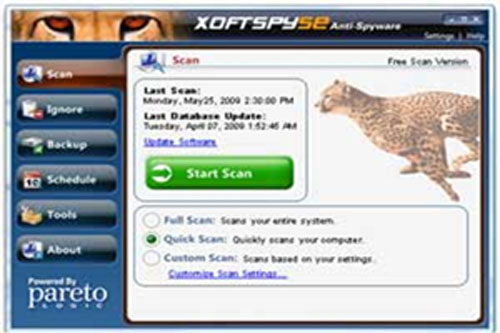
XoftSpySE Anti Spyware یک نرم افزار امنیتی برای مقابله با نرم افزارهای جاسوسی و ایجاد امنیتی کامل برای کامپیوتر می باشد. این نرم افزار بسیار ساده طراحی شده و نصب آن نیز بسیار راحت صورت می گیرد.
رابط گرافیکی آن ، تمامی امکانات این نرم افزار را به صورت مستقیم در اختیار شما قرار می دهد. شما تنها کافیست که گزینه اسکن را انتخاب کنید و باقی کارها را به دست XoftSpySE Anti Spyware بسپارید. XoftSpySE Anti Spyware به سرعت و به صورت بسیار عمیق به بررسی کامپیوتر شما می پردازد و تمامی انواع جاسوس افزارها و بدافزارهایی که می توانند اطلاعات شخصی یا اطلاعات کارت های اعتباری شما را سرقت کنند و یا شما را با نمایش تعداد زیادی تبلیغات تجاری ، خسته کنند، را از بین می برد.
بدین ترتیب می توانید با دانلود و نصب XoftSpySE Anti Spyware به حذف تمامی جاسوس افزارها و کدهای مخرب از کامپیوترتان که می تواند باعث کاهش سرعت آن نیز شوند، اقدام کنید.
علاوه بر تمامی امکانات ذکر شده ، XoftSpySE Anti Spyware دارای بخشی برای ویرایش Startup ویندوز می باشد تا شما تعیین کنید که چه نرم افزارهایی در حین اجرای ویندوز به صورت خودکار اجرا شوند. از مهمترین امکانات آن می توان به سازگاری با سیستم عامل ویندوز ۷ و نسخه های ۳۲bit و ۶۴bit آن اشاره کرد.
● امکانات نرم افزار XoftSpySE Anti Spyware v۷.۰.۱ :
ـ اسکن عمیق کامپیوتر شامل رجیستری، فایل ها ، پوشه ها و پردازش های در حال اجرا.
ـ حذف انواع جاسوس افزار ، آگهی افزار ، تولید کننده های Pop up ، Keylogger ها ، تروجان ها و کدهای سرقت اطلاعات و مخرب.
ـ آپدیت منظم پایگاه داده های جاسوس افزار برای اطمینان از امنیت کامل در برابر خطرات جدید.
ـ جلوگیری از اجرای افزونه های ناخواسته روی Internet Explorer.
ـ گزینه زمان بندی حرفه ای برای اجرای خودکار انواع اسکن در زمان دلخواه شما.
ـ ویرایشگر Startup برای غیر فعال کردن اجرای نرم افزارهای ناخواسته در حین اجرای ویندوز.
با استفاده از یکی از قابلیت های ویندوز XP میتوانید برنامه های نصب شده بر روی سیستم خود را به شکل سریع تر اجرا کنید. به عنوان مثال در نرم افزارهای سنگینی نظیر Photoshop و Corel Draw که باز شدن آنها مقداری طول میکشد، میتوانید این برنامه ها را سریع تر باز کنید.
برای این کار: بر روی Shotcut برنامه مورد نظر راست کلیک کنید، سپس Properties را برگزینید. سپس به تب Shortcut بروید. اکنون در قسمت Target به پایان آدرس فایل بروید. سپس بعد از علامت " پایانی یک Space بزنید و دستور زیر را تایپ کنید:

 نویسنده : easyto
 تاریخ : چهارشنبه 29 بهمن 1393