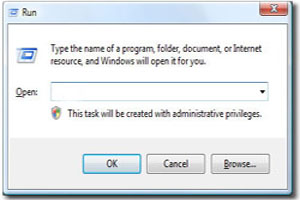
در صورتی که از ویندوز ویستا یا 7 استفاده میکنید، حتماً میدانید که در صورت کلیک بر روی منوی Start، بر خلاف ویندوز XP اثری از Run نمیبنید. Run ابزاری است که در ویندوز XP امکان تایپ دستورات خاصی را برای دسترسی به قسمتهای مختلف ویندوز برای ما مهیا میکند. در ویندوز ویستا و 7 نیز Run وجود دارد، تنها به طور پیشفرض در منوی Start وجود ندارد. با استفاده از این ترفند میتوانید Run را در منوی Start ویندوز ویستا و 7 بازیابی کنید.
برای این کار: ابتدا بر روی منوی Start راست کلیک کنید و Properties را انتخاب نمایید. در پنجره باز شده به تب Start Menu بروید و بر روی دکمه Customize کلیک کنید. سپس در پنجره Customize Start Menu، گزینه Run Command را بیاید و تیک آن را بزنید. اکنون کلیه پنجرههای باز را OK کنید و بر روی منوی Start کلیک کنید تا Run را مشاهده کنید.
لازم به ذکر است شما میتوانید از کلیدهای ترکیبی Win+R نیز برای دسترسی به Run استفاده کنید. همچنین نوار جستجوی موجود در منوی Start ویندوز ویستا و 7 نیز کارایی مشابه Run را دارد.
یکی از قسمت های پرکاربردی که روزانه کاربران با آن زیاد سروکار دارند محیط Control Panel ویندوز است. به وسیله Control Panel میتوانید به نوعی قلب ویندوز را در دست بگیرید و تنظیمات مختلفی را انجام دهید. هم اکنون ترفندی را به شما معرفی خواهیم کرد که با استفاده از آن میتوانید به شکل بسیار سریع و تنها از طریق راست کلیک بر روی منوی دسکتاپ و انتخاب گزینه مربوطه وارد پنجره Control Panel شوید. لازم به ذکر است این ترفند بر روی ویندوز ویستا امکان پذیر است.
برای اینکار: از منوی Start وارد Run شده و عبارت regedit را وارد کرده و Enter بزنید تا رجیستری ویندوز باز شود. حال به مسیر زیر بروید: HKEY_CLASSES_ROOT\Directory\Background\shell
بر روی shell راست کلیک کرده و New > Key را انتخاب کنید و نام آن را Control Panel تنظیم کنید. حالا بر روی Control Panel راست کلیک کرده و مجددأ New > Key را انتخاب کنید و این بار نام آن را command قرار دهید. اکنون command را انتخاب کنید، سپس از قسمت دیگر صفحه بر روی Default دوبار کلیک کنید. در پنجره باز شده در قسمت Value عبارت زیر را وارد کرده و OK کنید: rundll32.exe shell32.dll,Control_RunDLL
اکنون گزینه Control Panel در دسکتاپ شما به هنگام راست کلیک پدیدار شده است.
اگر کامپیوترتان قدیمی است یا سرعت آن پائین آمده است، نگران نباشید. توسط این ترفند شما می توانید سرعت کامپیوترتان را در هنگام بالا آمدن ویندوز تا 70 % افزایش دهید.
برای این کار :
ابتدا بر روی Start کلیک کنید و گزینه ی Run را انتخاب نمائید و در کادر مربوطه تایپ کنید : msconfig سپس پنجره ای باز می شود. وارد سر برگ Startup شوید.
ملاحضه می کنید که در این قسمت لیست برنامه هایی که باید در هنگام بالا آمدن ویندوز اجرا شوند را ملاحضه می فرمائید. هر کدام که مزاحم است (( مثلا بعضی وقت ها در هنگام بالا آمدن ویندوز بلا فاصله وقتی وارد ویندوز شوید برنامه یاهو مسنجر اجرا می شود ، یا هر برنامه ی دیگر که باعث کند شدن عملکرد سیستم می شود )) غیر فعال کنید (( تیک کنار آن را بردارید )) ، سپس OK را بزنید و سیستم را مجدداً راه اندازی نمائید.
ملاحضه می فرمائید که برنامه ای که هنگام شروع ویندوز اجرا می شد دیگر اجرا نمی شود و ویندوز سریع تر بالا می آید. با این کار عملاً سرعت کامپیوترتان بیشتر می شود.
یکی از مشکلات شایع در سیستمهای تحت ویندوز، کند بودن سرعت بالا آمدن و راهاندازی آن است. به طوری که پس از روشن کردن سیستم، زمان زیادی صرف ورود به ویندوز و بارگذاری کامل صفحه دسکتاپ میشود. این موضوع در کامپیوترهای قدیمی و سیستمهایی که دارای نرمافزارهای نصب شده زیادی هستند بیشتر به چشم میخورد. بسیاری از کاربران برای حل این مشکل از طریق تنظیمات msconfig به خالی کردن برنامههای اجرا شده در Startup میپردازند. این راه مفید است اما همواره نمیتواند کافی باشد. در صورتی که از ویندوز ویستا یا 7 استفاده میکنید و با این مشکل روبرو هستید، بایستی بدانید در این دو ویندوز قابلیتی به نام Windows Boot Performance Diagnostics نفهته است که بسیاری از کاربران از آن بیخبرند. با فعال نمودن این ابزار، ویندوز به طور اتوماتیک موانعی که باعث کاهش سرعت بالا آمدن ویندوز میشود را به طور اتوماتیک تشخیص داده و آنها را رفع میکند.
در این ترفند قصد داریم به معرفی این قابلیت مفید بپردازیم.
برای این کار: ابتدا در منوی Start عبارت gpedit.msc را وارد کرده و Enter بزنید. در پنجره Local Group Policy Editor از پنل سمت چپ مسیر زیر را طی کنید:
Computer Configuration > Administrative Templates > System > Troubleshooting and Diagnostics > Windows Boot Performance Diagnostics
اکنون از قسمت سمت راست پنجره، بر روی Configure Scenario Execution level دوبار کلیک کنید. در پنجره جدید، گزینه Enabled را انتخاب نمایید. همچنین اطمینان پیدا کنید در قسمت Scenario Execution Level گزینه Detection, Troubleshooting and Resolution در حالت انتخاب باشد. اکنون بر روی دکمه OK کلیک کنید. حال ویندوز را یکبار Restart نمایید. اکنون Windows Boot Performance Diagnostics فعال بوده و به تشخیص و حل مشکلاتی که باعث کندی بالا آمدن ویندوز میشود میپردازد.
دقت نمایید برای این که Windows Boot Performance Diagnostics به درستی کار کند، بایستی سرویس (Diagnostic Policy Service (DPS در محیط ویندوز فعال باشد.
برای اطمینان این قضیه: در منوی Start عبارت Services را تایپ کرده و Enter بزنید. در پنجره باز شده Diagnostic Policy Service را یافته و اطمینان پیدا کنید وضعیت (Status) آن بر روی Started قرار گرفته است.
بالا بردن رزولوشن صفحهنمایش، كیفیت موضوعات بهنمایش درآمده را بشدت افزایش میدهد؛ اما یكی از مشكلاتی كه كاربران با افزایش رزولوشن با آن مواجه میشوند، ریز شدن موضوعات بهنمایش درآمده است. این ریزشدن موضوعات آنقدر دردسرساز است كه برخی كاربران با وجود نمایشگرهای پیشرفته و نسخههای بهروز سیستمعاملها همچون ویندوز 7 و 8 نیز از رزولوشن 600×800 یا در نهایت 768 × 1024 استفاده میكنند. چنانچه از كاربران ویندوز 8 هستید و دوست دارید ضمن استفاده از رزولوشن بالا، موضوعات بهنمایش درآمده را نیز در اندازه بزرگ مشاهده كنید، میتوانید از قابلیتی كه به همین منظور در این ویندوز طراحی شده است، كمك بگیرید. بهكمك این قابلیت هریك از كاربران در ویندوز میتوانند بهدلخواه خود، نمایش موضوعات در صفحه را بزرگ كرده و در عین حال از رزولوشن بالا نیز بهرهمند شوند.
1ـ پیش از هر چیز نشانگر ماوس را به گوشه بالاـ سمت راست صفحهنمایش انتقال داده و از منوی كنترل پانل مترو، روی گزینه Settings كلیك كنید.
2ـ در صفحه بهنمایش درآمده روی Change PC settings كلیك كنید.
3ـ در بخش PC settings، روی گزینه Ease of Access كلیك كنید.
4ـ در این بخش میتوانید مقدار گزینه:
Make everything on your screen bigger
را از حالت off به on تغییر داده و در همان لحظه نتیجه را مشاهده كنید.
5ـ برای بازگشت به حالت قبل نیز میتوانید با طی این مراحل، گزینه مورد نظر را دوباره به off تغییر دهید.

 نویسنده : easyto
 تاریخ : چهارشنبه 29 بهمن 1393